code atas

Get more Information


エクセルで画像をトリミングする方法【正方形・丸型・斜め】 さっと - excel イラスト 背景

エクセルで画像をトリミングする方法【正方形・丸型・斜め】 さっと
エクセルで画像をトリミングする方法【正方形・丸型・斜め】  さっと

Excelで表や挿入した図形を画像として保存する
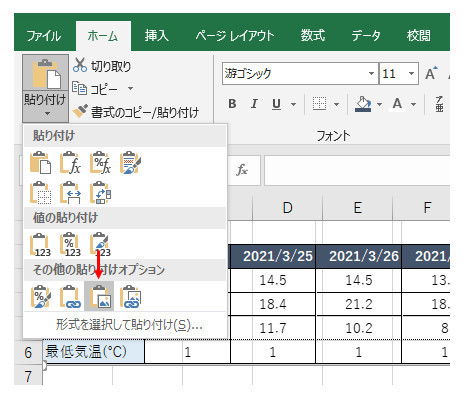

エクセルやパワーポイントで画像の背景を消す・透明化する方法
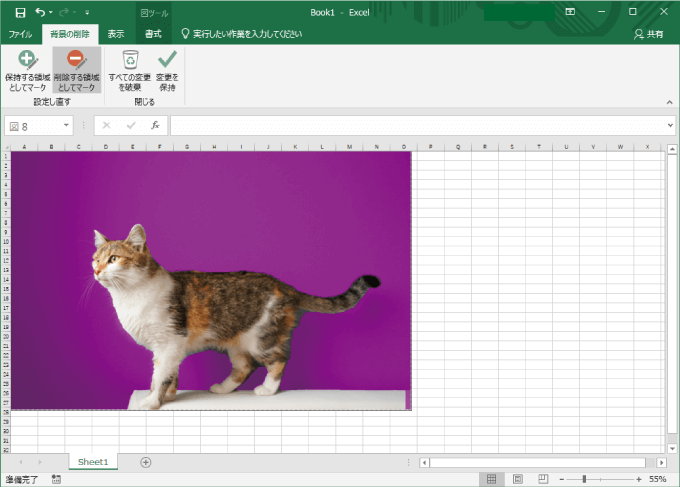

NEC LAVIE公式サイト u003e サービス&サポート u003e Qu0026A u003e Qu0026A番号 009496
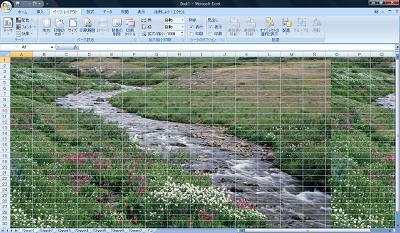

図の貼り付け、図のリンク貼り付け~Excelの達人技
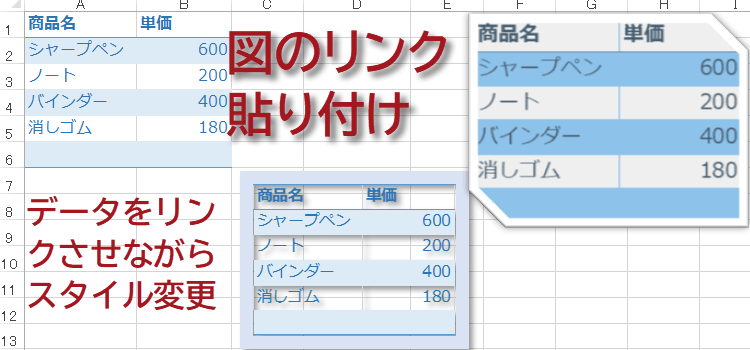

Excelで表や挿入した図形を画像として保存する

パワポやエクセルで、まわりを切り抜いて透過画像を作る(背景を透明に

エクセルで画像をトリミングする方法【正方形・丸型・斜め】 さっと
エクセルで画像をトリミングする方法【正方形・丸型・斜め】  さっと

Excelの表を画像として保存する方法を紹介!高画質で保存形式を選べる
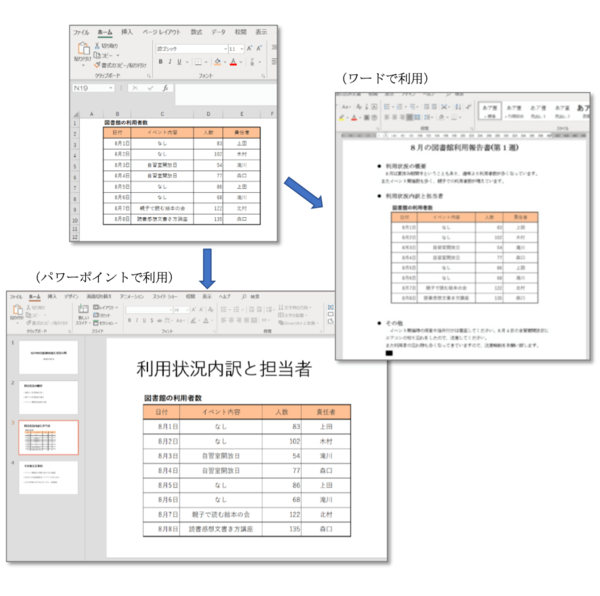

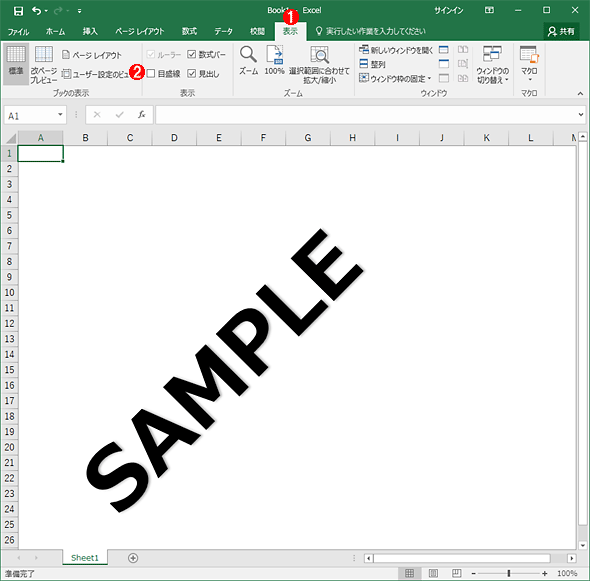
Excelでシートに「社外秘」や会社ロゴなどの透かしを入れる:Tech TIPS

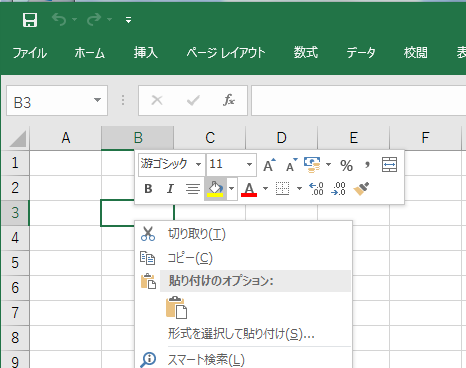
Excelで、作業が終わったセルの背景色を黄色に変更したい u2013 BizRobo

ぼかした背景の無料イラスト|AI・EPSの無料イラストレーター素材なら


You have just read the article entitled エクセルで画像をトリミングする方法【正方形・丸型・斜め】 さっと - excel イラスト 背景. You can also bookmark this page with the URL : https://duke5uk4k4mu.blogspot.com/2021/11/excel_13.html

0 Response to "エクセルで画像をトリミングする方法【正方形・丸型・斜め】 さっと - excel イラスト 背景"

Post a Comment

Iklan Atas Artikel


Iklan Tengah Artikel 1

Iklan Tengah Artikel 2

Iklan Bawah Artikel