code atas

Get more Information


Excelの条件付き書式でデータを入れると色が消える設定のやり方 で - excel セルに背景

Excelの条件付き書式でデータを入れると色が消える設定のやり方 で
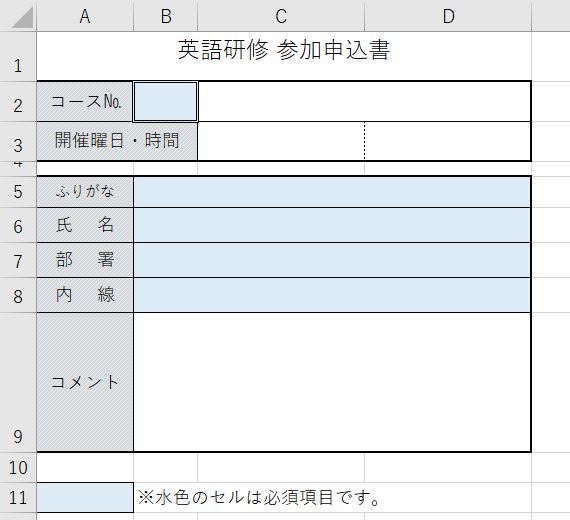
Excelの条件付き書式でデータを入れると色が消える設定のやり方  で

NEC LAVIE公式サイト u003e サービス&サポート u003e Qu0026A u003e Qu0026A番号 021220
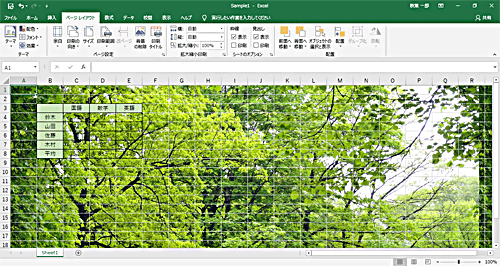

Excel初心者】エクセル方眼紙の作り方 セルを1cm角の正方形にする方法

EXCEL:条件付き書式】表で該当するセルが存在する行に色をつけたい

Excel 初歩的な書式設定の方法(セルの塗りつぶしと罫線) 誰でも
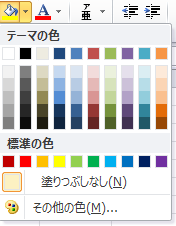
Excel 初歩的な書式設定の方法(セルの塗りつぶしと罫線)  誰でも

Excel】エクセルで上位のセルの色を変える方法【上位3位の色分け
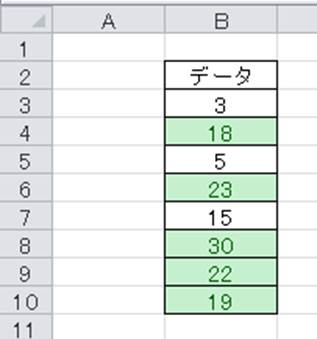

Excelでセル内の値に基づいたバーをセルの背景として自動表示する方法


Excel、セルの背景色ごとの合計についてです。 - 自分でも、色

VBA入門】セルの文字色と背景色を取得、変更する方法 侍エンジニアブログ
VBA入門】セルの文字色と背景色を取得、変更する方法  侍エンジニアブログ

エクセルで1行おきに行の背景色を変える方法(「条件付き書式」の利用
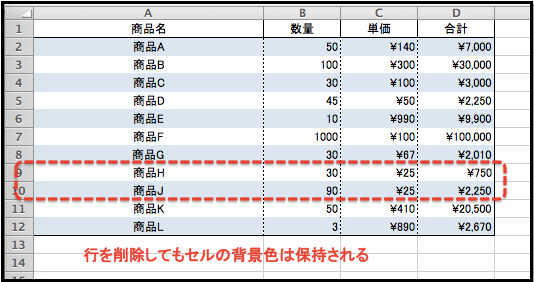

Excel でコピー&ペーストしてもセルの条件付き書式を消さない方法

Excelでセル内の値に基づいたバーをセルの背景として自動表示する方法

You have just read the article entitled Excelの条件付き書式でデータを入れると色が消える設定のやり方 で - excel セルに背景. You can also bookmark this page with the URL : https://duke5uk4k4mu.blogspot.com/2022/03/excel-excel_01112691669.html

0 Response to "Excelの条件付き書式でデータを入れると色が消える設定のやり方 で - excel セルに背景"

Post a Comment

Iklan Atas Artikel


Iklan Tengah Artikel 1

Iklan Tengah Artikel 2

Iklan Bawah Artikel